
HDR na monitorze Dell
Technologia HDR (High Dynamic Range) znacząco poprawia jakość obrazu, oferując lepszy kontrast, bardziej realistyczne kolory oraz większą głębię czerni i bieli. Monitory Dell wyposażone w obsługę HDR pozwalają użytkownikom cieszyć się bardziej szczegółowym i dynamicznym obrazem, co jest szczególnie przydatne podczas oglądania filmów, grania w gry czy pracy z grafiką. Aby jednak w pełni wykorzystać możliwości HDR, konieczne jest odpowiednie skonfigurowanie ustawień zarówno w systemie operacyjnym, jak i na samym monitorze.
Pierwszym krokiem do włączenia HDR na monitorze Dell jest upewnienie się, że urządzenie faktycznie obsługuje tę technologię. Większość nowoczesnych monitorów dell z serii UltraSharp, Alienware czy S-Series posiada wsparcie dla HDR, jednak warto sprawdzić specyfikację konkretnego modelu, aby upewnić się, że HDR jest dostępny. Ważne jest również, aby monitor był podłączony do komputera za pomocą odpowiedniego kabla – najlepiej wykorzystać HDMI 2.0, HDMI 2.1 lub DisplayPort 1.4, ponieważ starsze standardy mogą nie obsługiwać pełnej funkcjonalności HDR.
Kolejnym krokiem jest włączenie HDR w systemie Windows. Aby to zrobić, należy kliknąć prawym przyciskiem myszy na pulpicie i wybrać „Ustawienia ekranu”. Następnie w sekcji „Wyświetlacz” trzeba przewinąć w dół do opcji „Ustawienia HDR” i upewnić się, że monitor jest prawidłowo wykrywany jako zgodny z HDR. Jeśli wszystko jest poprawnie skonfigurowane, wystarczy przełączyć opcję „Użyj HDR” na „Włączone”. Warto również sprawdzić dodatkowe ustawienia, takie jak kalibracja jasności HDR, aby dostosować obraz do własnych preferencji.
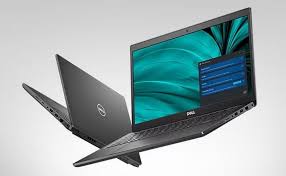
Jak włączyć HDR na monitorze Dell?
Niektóre monitory Dell wymagają również ręcznego włączenia trybu HDR w ustawieniach OSD (On-Screen Display). Aby to zrobić, należy nacisnąć przycisk menu na monitorze, przejść do sekcji „Color” lub „Display” i tam aktywować opcję HDR. W zależności od modelu, monitor może oferować różne tryby HDR, takie jak DisplayHDR, HDR Movie czy HDR Game, które dostosowują ustawienia obrazu do konkretnego zastosowania.
Po włączeniu HDR może być konieczne dostosowanie ustawień obrazu w poszczególnych aplikacjach. Niektóre gry i programy multimedialne wymagają aktywacji HDR w swoich opcjach, aby w pełni wykorzystać możliwości tej technologii. Warto również upewnić się, że sterowniki karty graficznej są aktualne, ponieważ starsze wersje mogą nie obsługiwać poprawnie HDR lub powodować problemy z wyświetlaniem obrazu.
Korzystanie z HDR na monitorze Dell może znacząco poprawić jakość obrazu, jednak warto pamiętać, że nie wszystkie treści są zoptymalizowane pod kątem tej technologii. Niektóre aplikacje mogą wyświetlać obraz zbyt ciemny lub wyprany z kolorów, co można skorygować za pomocą ustawień jasności i kontrastu. W razie problemów warto również spróbować wyłączenia i ponownego włączenia HDR lub ponownej kalibracji monitora.
Podsumowując, włączenie HDR na monitorze Dell wymaga kilku kroków, w tym sprawdzenia kompatybilności urządzenia, odpowiedniego podłączenia kabla, aktywacji HDR w systemie Windows oraz ewentualnej konfiguracji w menu monitora. Po poprawnym skonfigurowaniu ustawień użytkownicy mogą cieszyć się lepszą jakością obrazu, większą głębią kolorów i bardziej realistycznym kontrastem, co znacząco poprawia wrażenia podczas oglądania filmów, grania i pracy z grafiką.
